 Miebus
使用說明與常見問題
地図の見方(バス・路線・停留所)
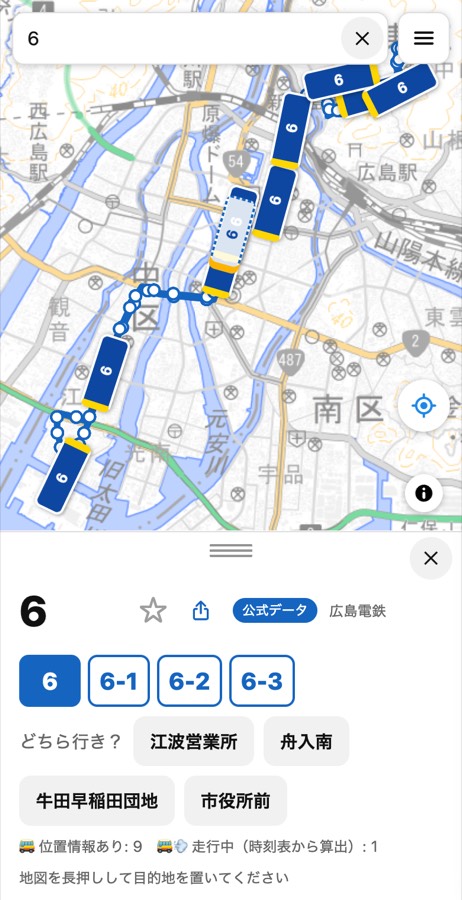
バスの種類
- 6 濃い青で塗られたバス:バス会社が配信している、実際に走っているバスの位置です。
- 6 点線で囲まれた薄いバス:位置の配信がないため、時刻表から計算した「いまごろこの辺り」の位置です。実際とずれることがあります。
- 6 薄くなった濃い青のバス:位置の更新がしばらく届いていないバスです(車庫で止まっている、電波が届かない など)。
- 6 黄色い帯:バスの前(進む向き)です。
バスの中の数字は系統番号(バスの前面に出ている番号)です。地図上のバスをタップすると、そのバスの路線を表示します。バスが重なっている場所をタップすると、地図が少しずつ近づきます。十分に近づくと「どのバス?」の一覧が出ます。
地図を大きく引いたときは、バスは小さな四角になります(濃い青=実際の位置、白地に点線=時刻表から計算)。
路線と停留所
- 青い線:入力した番号のバスが通る道(路線)です。
- 白い丸に青い縁:その路線の停留所です。メニューの「バス停を表示」で消せます。
- 青い点:あなたの現在地です(「現在地を使う」がオンのとき)。
下のパネルの見方
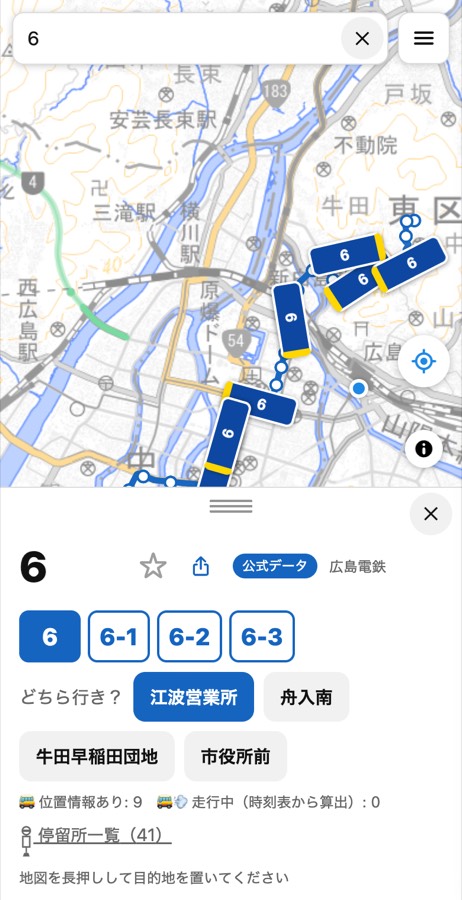
- 大きな番号:いま表示している系統番号です。☆ でお気に入りに入り、共有ボタンでこの画面のリンクを送れます。
- 公式データ:バス会社が公開している時刻表と路線です。参考データ(古い可能性あり)と出たときは、国の古い路線データから描いた線で、時刻表がありません。
- 6・6-1・6-2…:同じ番号の中の枝分かれ(行き先や経由の違い)です。タップで切り替えます。
- どちら行き?:行き先を選ぶと、その向きの路線と停留所一覧が出ます。
- 🚌 位置情報あり / 🚌💨 走行中(時刻表から算出):地図に出ている、実際の位置のバスと、時刻表から計算したバスの台数です。
パネルは上端の = をつまんで高さを変えられます。
近くのバスの一覧
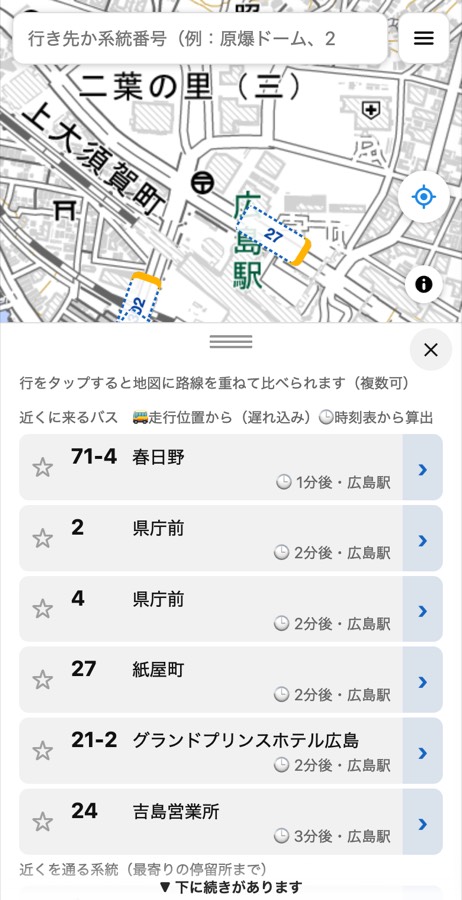
番号を入れずに現在地を使っているとき(または目的地のピンを置いたとき)は、近くに来るバスと、近くを通る系統が一覧で出ます。
- 🚌:走っているバスの位置から計算した到着の目安(遅れを含みます)。
- 🕒:時刻表から計算した到着の目安。
- まもなく / ○分後・停留所名:その停留所に着くまでの目安です。実際の運行は、バス停の案内に従ってください。
- カードをタップ:その系統の路線を地図に重ねて、ほかの系統と比べられます(いくつでも。もう一度タップで外す)。
- 右端の ›:その系統の詳しい画面(路線・停留所一覧・時刻表)に進みます。詳しい画面の上の「‹ 一覧に戻る」で、元の一覧に戻れます。
停留所一覧の見方
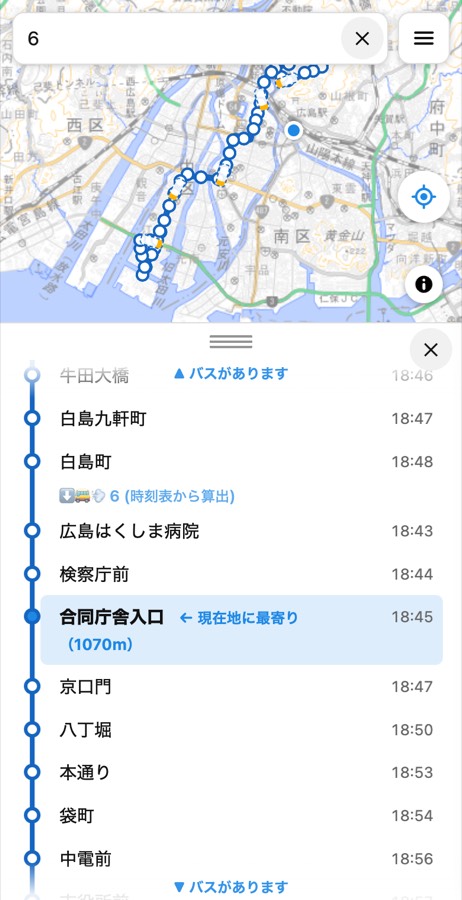
- 上から下へ、バスが進む順に停留所が並んでいます。縦の線は最初の停留所で始まり、終点で終わります。
- 右の時刻:その停留所を次に出る便の時刻(時刻表から)です。停留所名をタップすると、その停留所の時刻表が開きます(停留所の時刻表)。
- 運賃:時刻の左の「○円」は、現在地(または「ここから乗る」のピン)の最寄りの停留所から乗って、その停留所で降りるときの運賃の目安です(現金・大人。IC カードの割引・小児・乗り継ぎは含みません)。最寄りの停留所が無いとき(位置情報を使っていない・2km より遠い)は、始発から乗った場合の運賃です。どこから乗った場合かは一覧の上に出ます。バス会社の運賃データが無い区間・系統には出ません。
- 青く強調された停留所:「← 現在地に最寄り(○m)」は、あなたにいちばん近い停留所です。目的地のピンを置いたときは「目的地に最寄り」になります。2km より遠いとき(別の地域にいるときなど)は出しません。
- 停留所のあいだに出るバス:いまそのあたりを走っているバスです。濃い字は実際の位置、薄い字は時刻表から計算した位置です。
- 「上り・下りの停留所が混在」と出るときは、バス会社の時刻表データが無く、国の路線データから推定した順に並べています。向きの区別がなく、順番が実際と違うことがあります。この系統は時刻表も出せず、停留所をタップすると地図でその場所を示します。
- 一覧の外にバスがいるときは、画面の端に「▲ / ▼ バスがあります」が出ます。タップするとそこまで移動します。
停留所の時刻表
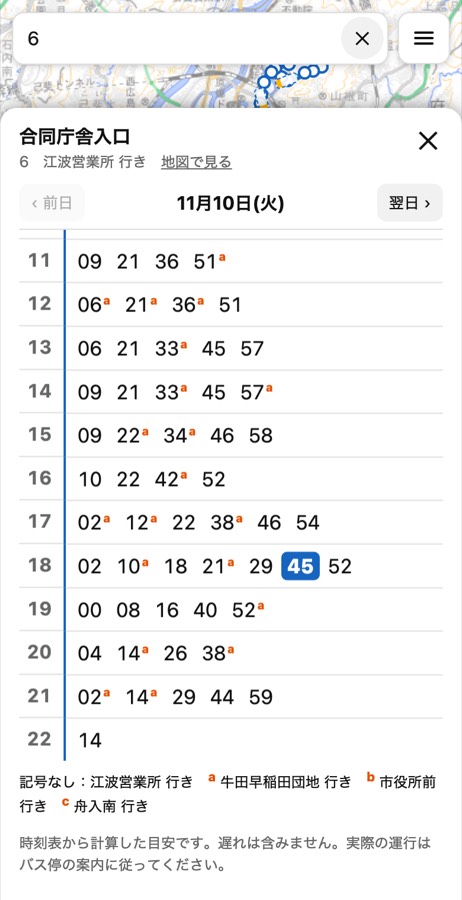
- 見方:左が「時」、右が「分」です。今日の時刻表では、次に出る便が青くなっています。
- a・b・c の記号:同じ番号で、選んだ行き先と違う所へ行く便(途中止まり・循環など)です。下に、記号ごとの行き先が出ます。記号の無い便が、選んだ行き先へ行く便です。
- 前日・翌日:「‹ 前日」「翌日 ›」を押すか、時刻表を左右に指で払うと日付が変わります(30日先まで)。平日・土休日・ダイヤ改正もそのまま反映されます。
- 地図で見る:時刻表を閉じて、地図をその停留所へ動かします。右上の ✕ で閉じると、停留所一覧に戻ります。
- 時刻表から計算した目安で、遅れは含みません。走っているバスの位置(地図・一覧の 🚌)とあわせてご覧ください。
目的地を置く
- 地図を長押しすると、そこに目的地のピンが立ちます。上の検索欄に行き先の名前(例:広島駅)を入れても探せます。
- ピンの近くを通る系統と、最寄りの停留所が出ます。
- 長押しで置いたピンは「ここから乗る」(ピンの近くから乗れる系統)、検索で探した場所は「ここへ行く」になります。ピンをタップすると切り替えられます。
- ピンを消すときは、ピンをタップして出る吹き出しの ✕ を押します(パネル右上の ✕ でも、表示中の系統ごと消せます)。
現在地が使えないとき
現在地は、アプリ・ブラウザ・端末(iPhone / Android)の3か所すべてで許可されているときだけ使えます。上から順に確かめてください。
1. アプリの中
- 右上の ≡(メニュー) →「📍 現在地を使う」がオンになっているか確かめます。
- オンにしたとき、ブラウザから「現在地を使いますか?」と聞かれたら「許可」を押します。
2. 「許可しない」を押してしまったとき
iPhone の Chrome
- Chrome を完全に終了します(画面の下から上にスワイプして止め、Chrome の画面を上にはじく)。
- Chrome を開き直し、見えバスを開きます。
- メニューの「現在地を使う」をオンにすると、もう一度聞かれるので「許可」を押します。
iPhone の Safari
- アドレスバーの左端のボタン(「ぁあ」や、四角が並んだアイコン)を押します。
- 「Web サイトの設定」→「位置情報」を「許可」(または「確認」)にします。
- ページを開き直します。
Android の Chrome
- アドレスバーの左端のアイコンを押します。
- 「権限」(または「サイトの設定」)→「位置情報」を「許可」にします。
- ページを開き直します。
3. 端末の設定
iPhone:設定アプリ →「プライバシーとセキュリティ」→「位置情報サービス」
- いちばん上の「位置情報サービス」がオンになっているか。
- 一覧の Chrome(Safari のときは「Safari の Web サイト」)が「次回または共有時に確認」か「使用中のみ」になっているか(「なし」だと使えません)。
- 「正確な位置情報」がオンになっているか(オフだと、数 km ずれた位置になります)。
Android:設定アプリ →「位置情報」
- 「位置情報を使用」がオンになっているか。
- 「アプリの権限」→ Chrome が「アプリの使用中のみ許可」になっているか。「正確な位置情報を使用」もオンにします。
4. それでも使えないとき
- ブラウザを完全に終了してから開き直す。
- 端末を再起動する。
- 屋内・地下・高い建物の間では、位置が取れなかったり大きくずれたりします。屋外の開けた場所で試してください。
- 現在地を使わなくても、番号の入力や、地図の長押しで目的地を置く使い方はできます。
向き(コンパス)が使えないとき
メニューの「🧭 向きを表示」をオンにすると、現在地の点に、あなたが向いている方向が出ます。
iPhone(Safari・Chrome)
- オンにしたとき「動作と方向へのアクセス」を聞かれたら「許可」を押します。
- 「許可しない」を押してしまったときは、ブラウザを完全に終了してから開き直し、もう一度「向きを表示」をオンにします。
Android の Chrome
- アドレスバーの左端のアイコン →「権限」(または「サイトの設定」)→「モーションセンサー」を「許可」にして、ページを開き直します。
- 向きがずれるとき:スマートフォンを空中で 8 の字を描くように数回動かすと、方位のずれが直ることがあります。磁石・金属・電化製品の近くでもずれます。
- パソコンや、方位センサーのない端末では使えません。
バスが出ない・表示がおかしいとき
- 早朝・深夜:運行していない時間は、バスが出ません。「本日の運行は終了しました」「本日は運行がありません」と出ることがあります。
- 点線のバスしか出ない:その系統は位置の配信がないため、時刻表からの計算だけを出しています。
- 線だけでバスが出ない:「時刻表・位置情報なし(ルートのみ)」の系統は、走っているバスを出せません。
- 番号を入れても見つからない:地図の地域(メニューの「エリア」)が合っているか確かめてください。
- 表示が古い・動かない:電波の良い場所でページを開き直してください。直らないときは、ブラウザを完全に終了してから開き直します。
時刻・位置・路線はオープンデータをもとにした目安です。実際の運行は、バス会社や現地の案内に従ってください。